
パソコンの基本
画面、キーボード、マウスなど各部分の名前と役割、電源の入れ方・終了方法から始めます。
- 各部の名称
- 電源・基本操作
- ファイルの保存
パソコンに触ったことがなくても大丈夫
パソコンの各部の名前から、マウス、文字入力、インターネットまで。講師がそばで、一つずつ一緒に進めます。
ご自身のパソコンの持ち込みも、教室のパソコンの無料利用もできます。
講座内容
順番どおりに進めることも、知りたい内容から始めることもできます。
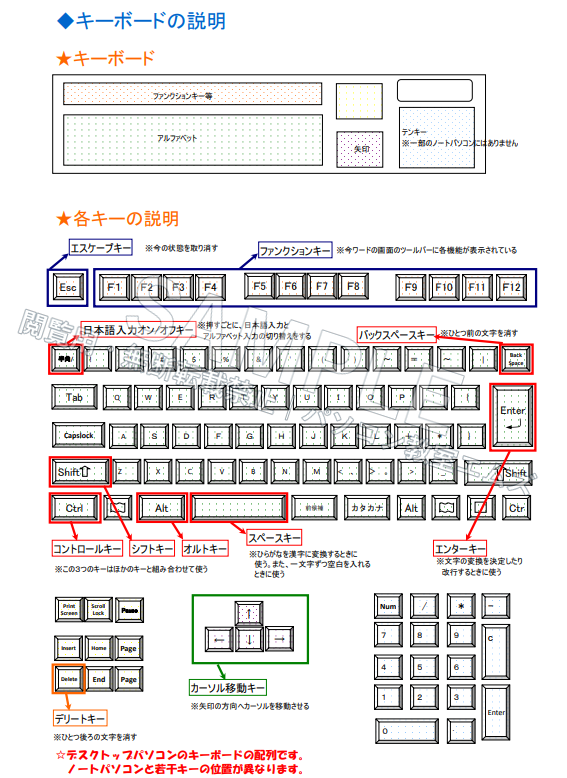
画面、キーボード、マウスなど各部分の名前と役割、電源の入れ方・終了方法から始めます。
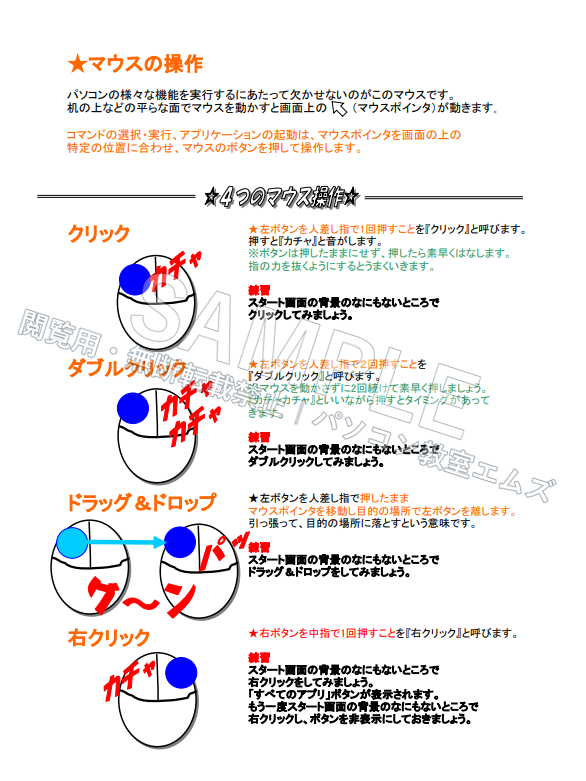
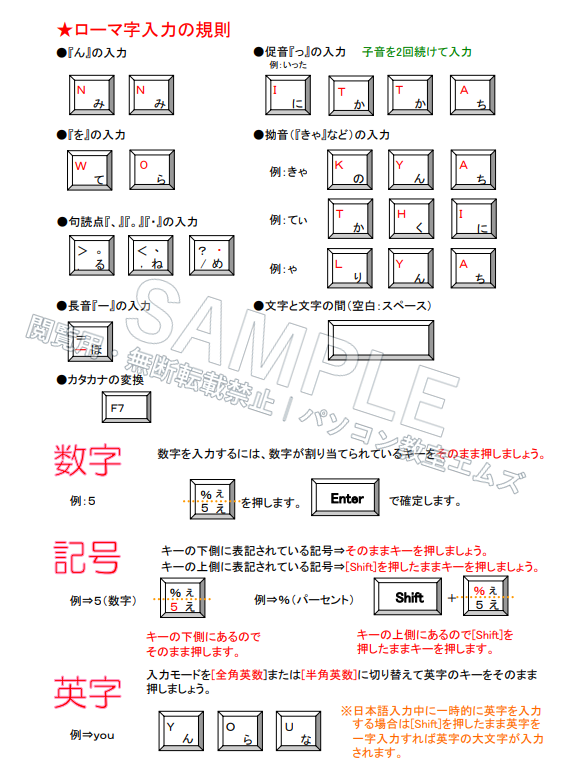
クリックやドラッグ、ローマ字入力、数字・記号の入力を、実際に操作しながら覚えます。
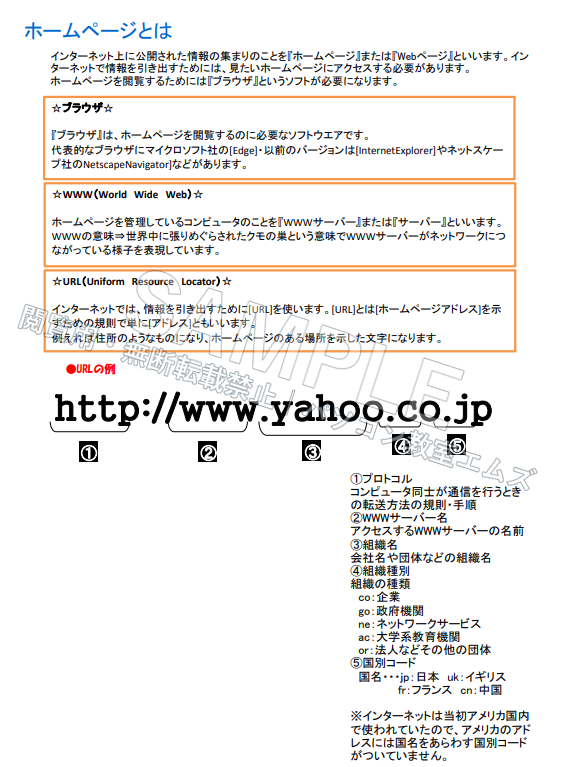
ホームページの見方、検索方法、安全に情報を探すための基礎を分かりやすく学びます。
基本操作や文字入力、写真、アプリなど、普段使っていて困ることを一緒に解決します。
実際の教材例
難しい言葉だけで説明せず、図を見て、実際に触って、一つずつ確認します。画像を押すと大きく表示できます。
エムズの学び方
決まった映像を一人で見るだけではありません。講師が操作を見ながら、その場でお答えします。
経験や目標を確認し、始める内容を一緒に決めます。
教材を見るだけでなく、ご自身で触って覚えます。
同じことを何度聞いても大丈夫です。
受講者の声(要約)
旧ページに掲載していた体験談をもとに、初心者向けの内容を要約しています。 個別の発言をそのまま引用したものではありません。
授業についていけるか不安でしたが、分からない時にすぐ質問でき、自分のペースで覚えられました。案内文や写真入りのはがきも作れるようになり、パソコンが楽しくなりました。
文字入力はできるつもりでしたが、入力しにくい文字や漢字変換で迷うことがありました。基礎から教わることで、文章を以前より正確に、効率よく作れるようになりました。
以前は家族に頼んでいましたが、自分で使えるようになりたいと思って始めました。Wordや写真、Excel、インターネットへと少しずつできることが増え、もっと早く始めればよかったと感じています。
役員になり、案内文や会計報告を作る必要ができたことが学び始めるきっかけでした。丁寧に教えてもらい、Wordの案内とExcelの会計書類を自分で仕上げられました。
Excelは難しいものだと思っていましたが、何度でも説明してもらえたので、表や計算を一つずつ理解できました。今では地域の会計報告も落ち着いて作れるようになりました。
写真は見るだけでしたが、教室で文字や写真を組み合わせる方法を知り、はがきやスライドショーを作れるようになりました。パソコンにはいろいろな楽しみ方があると分かりました。
受講料金
1回50分。すべて税込・教材設備費込みです。
まずは教室でお話ししませんか?
体験では現在のお困りごとを伺い、実際にパソコンを操作します。受講を無理におすすめすることはありません。