パソコンの基本
画面、キーボード、マウスなど各部分の名前と役割、電源の入れ方・終了方法から始めます。
- 各部の名称
- 電源・基本操作
- ファイルの保存
パソコンに触ったことがなくても大丈夫
パソコンの各部の名前から、マウス、文字入力、インターネットまで。講師がそばで、一つずつ一緒に進めます。
ご自身のパソコンの持ち込みも、教室のパソコンの無料利用もできます。
講座内容
順番どおりに進めることも、知りたい内容から始めることもできます。
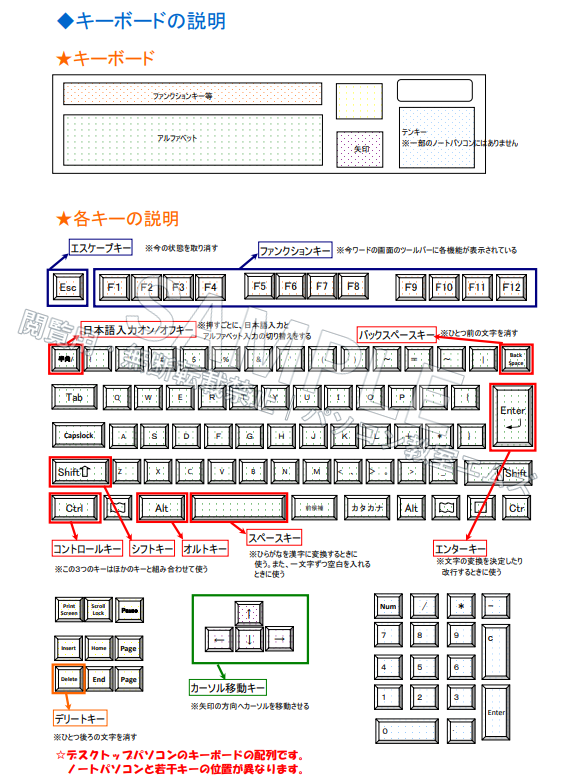
画面、キーボード、マウスなど各部分の名前と役割、電源の入れ方・終了方法から始めます。
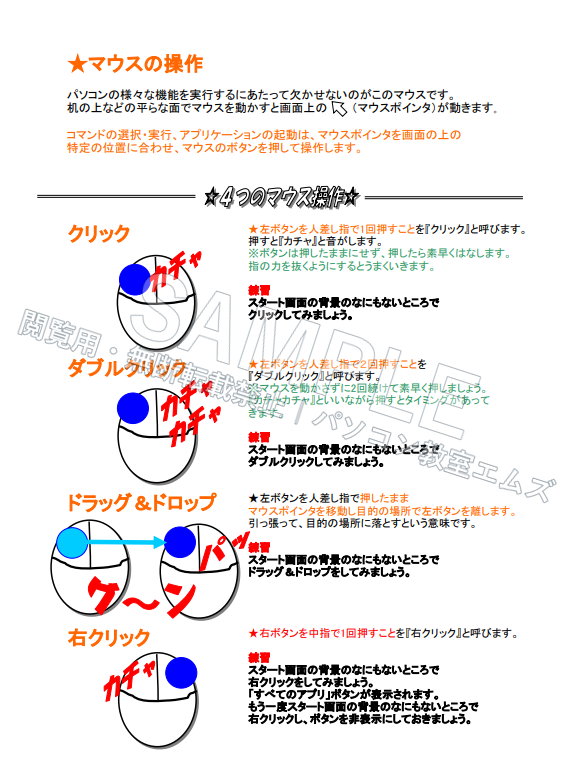
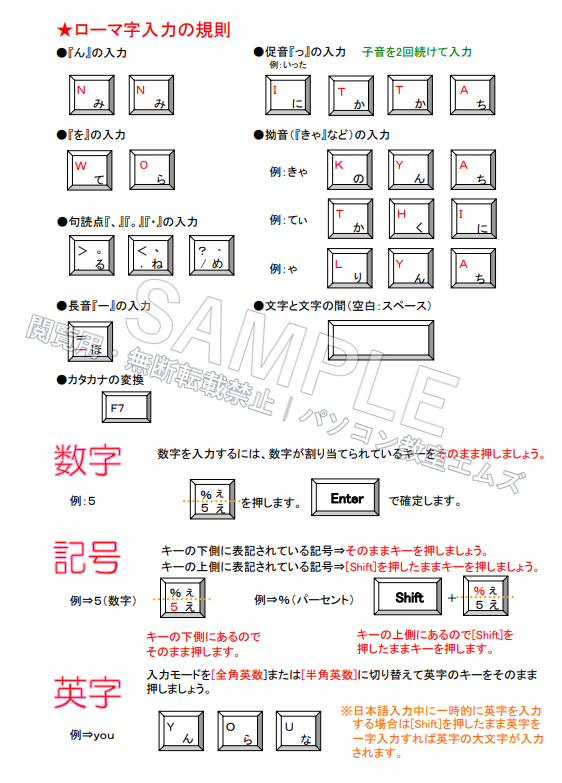
クリックやドラッグ、ローマ字入力、数字・記号の入力を、実際に操作しながら覚えます。
ホームページの見方、検索方法、安全に情報を探すための基礎を分かりやすく学びます。
基本操作や文字入力、写真、アプリなど、普段使っていて困ることを一緒に解決します。
実際の教材例
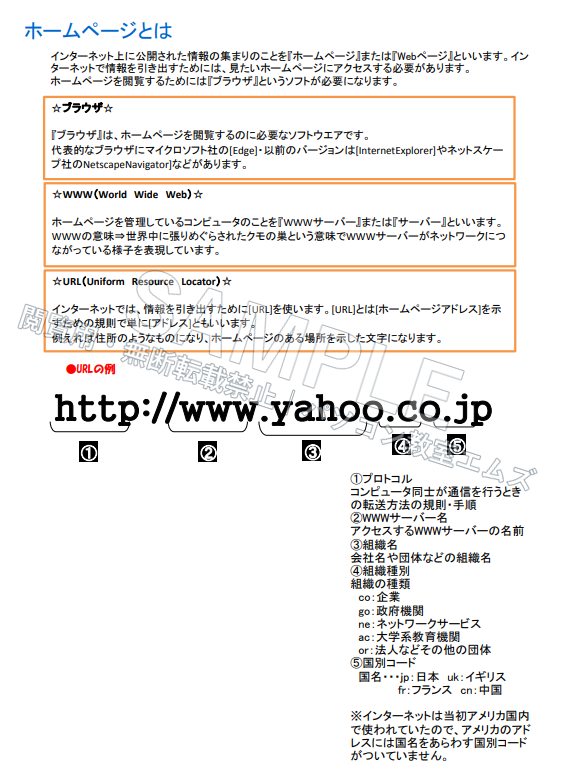
難しい言葉だけで説明せず、図を見て、実際に触って、一つずつ確認します。画像を押すと大きく表示できます。
エムズの学び方
決まった映像を一人で見るだけではありません。講師が操作を見ながら、その場でお答えします。
経験や目標を確認し、始める内容を一緒に決めます。
教材を見るだけでなく、ご自身で触って覚えます。
同じことを何度聞いても大丈夫です。
受講者の声(要約)
教室によく寄せられる感想の趣旨を、読みやすくまとめた文例です。個別の発言をそのまま引用したものではありません。
電源の入れ方からゆっくり教えてもらえたので、安心して始められました。今では文字を入力して、簡単な文書を作れるようになりました。
分からないところをその場で聞けて、同じ操作も何度でも確認できます。置いていかれる心配がなく、自分のペースで続けられています。
パソコンだけでなく、スマホの写真やアプリについても相談できました。日頃の小さな困りごとが減り、自分でできることが増えました。
受講料金
1回50分。すべて税込・教材設備費込みです。
まずは教室でお話ししませんか?
体験では現在のお困りごとを伺い、実際にパソコンを操作します。受講を無理におすすめすることはありません。