初めての方から、仕事で使いたい方まで

文書も、表計算も。
作りながら身につきます。

Word・Excel・PowerPointを触ったことがない方には基礎から。仕事ですぐに使いたい方には、必要なポイントを絞ってお教えします。

こんな方におすすめです
  • WordやExcelを基礎から習いたい
  • 仕事で必要な操作を短期間で身につけたい
  • 表やグラフ、案内文を自分で作りたい
  • PowerPointで発表資料を作りたい

経験や目的に合わせて、通常講座とビジネス実践から選べます。

選べる学び方

目的とペースに合う講座を選べます

じっくり基礎から学ぶ講座と、10回で仕事の要点を学ぶビジネス実践があります。

Word

初めての方から

Word講座

文章入力や文字の大きさ・配置から始め、表や画像を挿入し、読みやすい文書を作れるようにします。

  1. 入力の基礎文章入力、改行、文字の選択
  2. 見やすく整える文字書式、段落、箇条書き
  3. 表や画像を使う表、写真、図形の挿入
  4. 実用文書を作る案内文、アンケート、お知らせ
Excel

初めての方から

Excel講座

セルへの入力から計算、表の整理、関数やグラフまで、実際に使える表を作りながら学びます。

  1. 入力の基礎セル、行・列、データ入力
  2. 表を整える書式、罫線、印刷設定
  3. 計算する数式、合計、基本関数
  4. 分かりやすく伝える並べ替え、集計、グラフ
PowerPoint

初めての方から

PowerPoint講座

スライドの基本から、図形、表、グラフ、アニメーションを使ったプレゼン資料を作ります。

  1. スライドの基礎追加、レイアウト、文字入力
  2. 図で伝える画像、図形、SmartArt
  3. データを見せる表、グラフの挿入
  4. プレゼンを仕上げるアニメーション、構成、発表

仕事ですぐ使いたい方へ

ビジネス実践は、
ポイントを絞って10回。

すべての機能を順番に学ぶのではなく、仕事でよく使う操作に絞って、短期間での習得を目指します。

Word

社内文書、案内、表入り文書など、仕事で使う文書作成を実践します。

Excel

業務表、計算、関数、データ集計など、仕事で必要な操作を実践します。

PowerPoint

図形、表、グラフを使い、仕事で伝わるプレゼン資料を実践します。

受講前に仕事内容や必要な操作を伺い、優先する内容をご案内します。

Word教材・作成例

基礎の操作から、実用的な文書へ

操作方法を図で確認し、練習しながら、最後は複数の機能を組み合わせた文書を作ります。画像を押すと大きく表示できます。
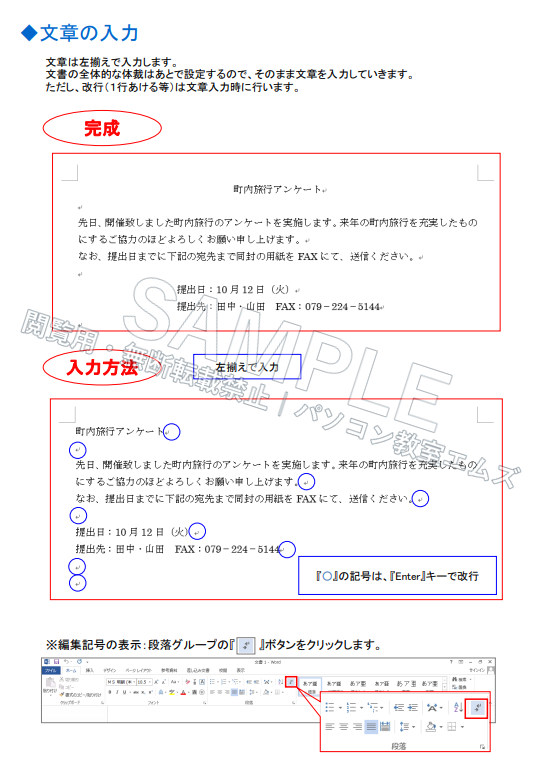
Wordで文章を入力する方法を説明する教材例
STEP 1文章を入力する改行や編集記号など、入力の基本
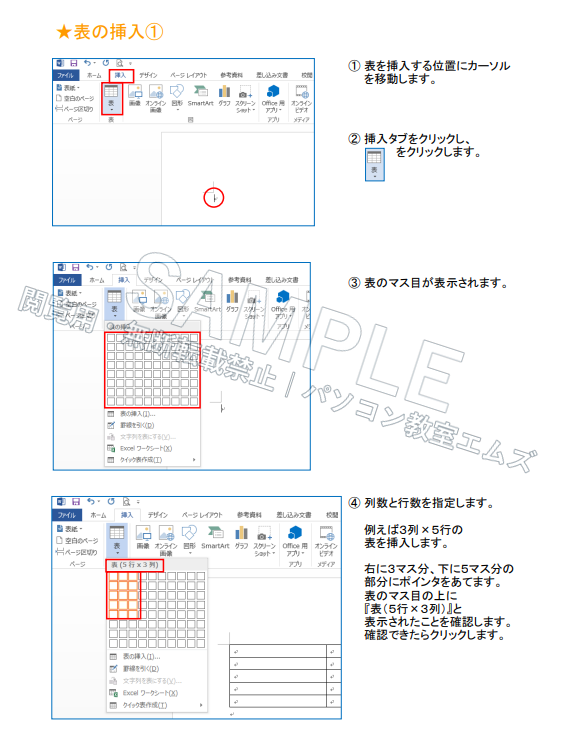
Wordで表を挿入する方法を説明する教材例
STEP 2表を挿入する行数・列数を選び、情報を整理
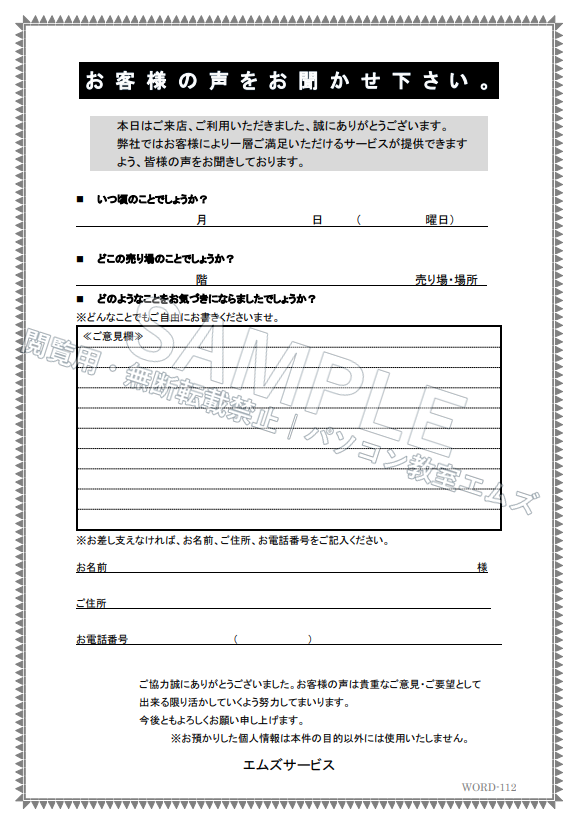
Wordで作成したお客様アンケートの完成例
STEP 3実用文書を作る表や線を使ったアンケート
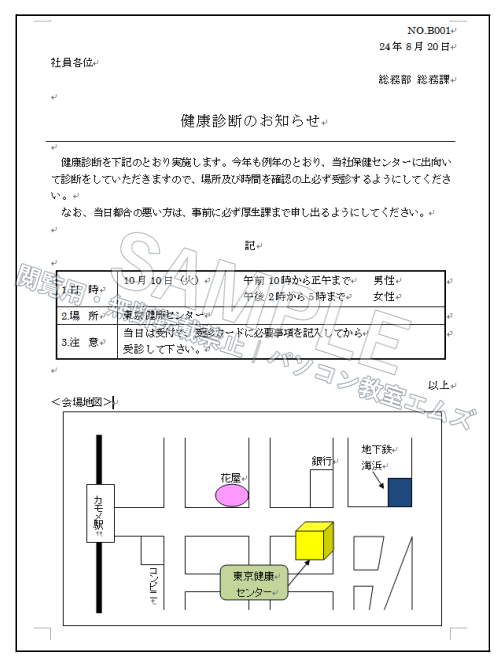
Wordで作成した健康診断のお知らせの完成例
完成例お知らせ文書を仕上げる文章・表・画像・地図を組み合わせる

Excel教材・作成例

効率よく入力し、計算して、伝わる表へ

オートフィルなどの便利な入力方法から、関数・入力規則・表作成・グラフまで順番に学びます。画像を押すと大きく表示できます。
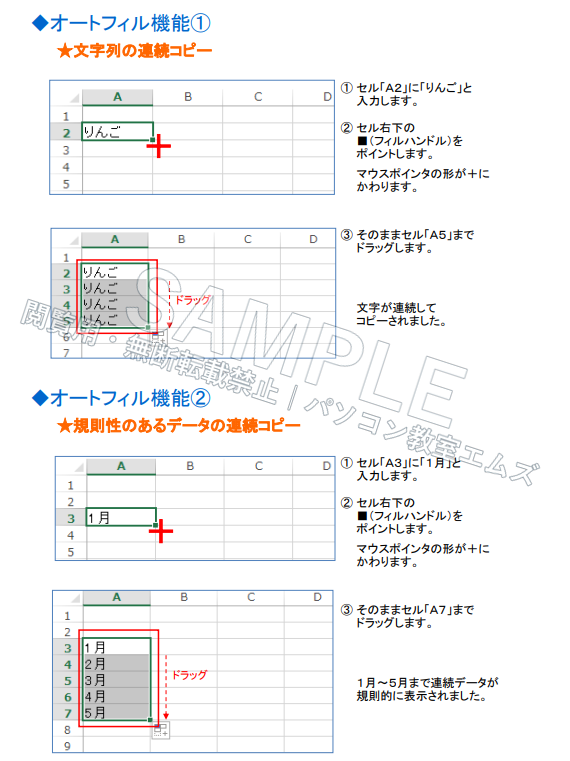
Excelのオートフィル機能で連続データを効率よく入力する教材例
STEP 1効率よく入力するオートフィルで文字列や連続データを入力
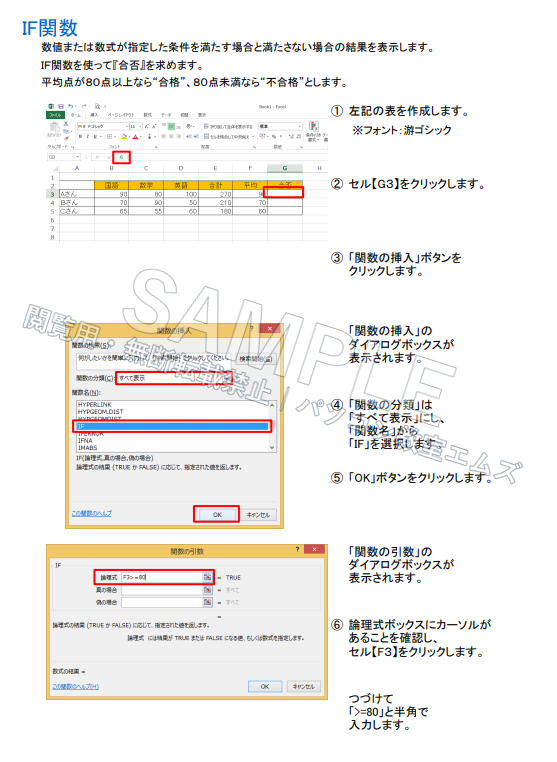
ExcelのIF関数を設定する方法を説明する教材例
STEP 2関数・入力規則を使う条件判定や入力ミスを防ぐ仕組みを作る
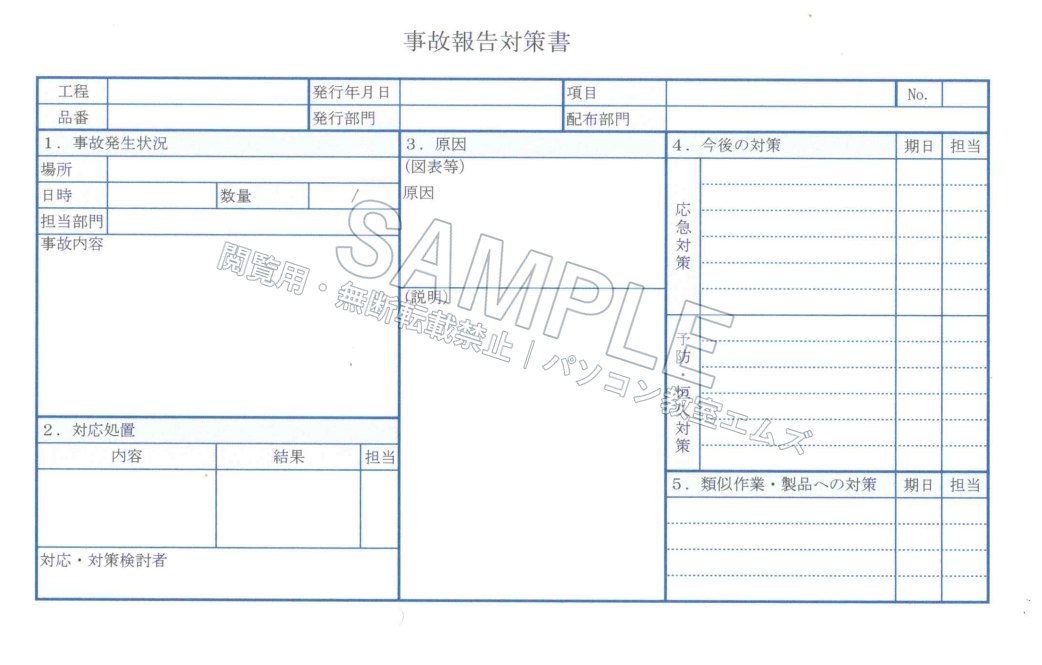
Excelで作成した事故報告対策書の表の完成例
STEP 3用途に合う表を作る罫線やセルを使い、記入しやすく整理
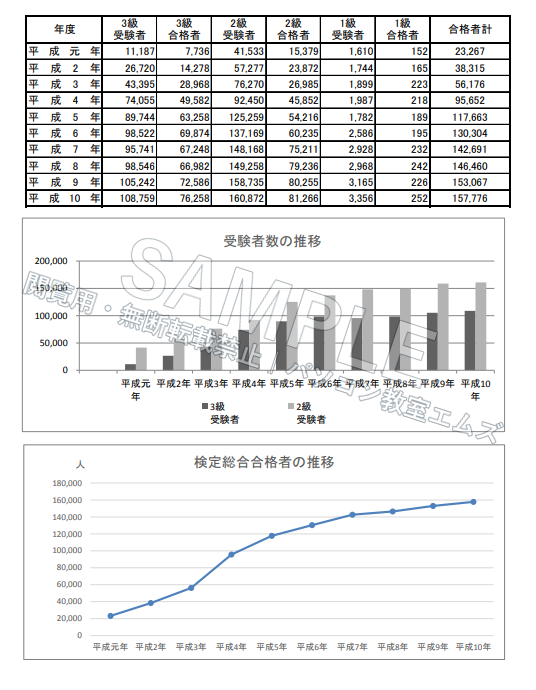
Excelで作成した受験者数の表とグラフの完成例
完成例表とグラフで伝える集計結果を棒グラフや折れ線グラフで表示
入力規則とは?

セルに入力できる内容をあらかじめ決め、選択肢から入力したり、間違った値が入るのを防いだりする機能です。

PowerPoint教材・作成例

見やすく、動きのあるプレゼン資料へ

図形やSmartArt、表・グラフを使って情報を整理し、アニメーションで動きを加えます。最後はテーマを決めてプレゼンを自作します。
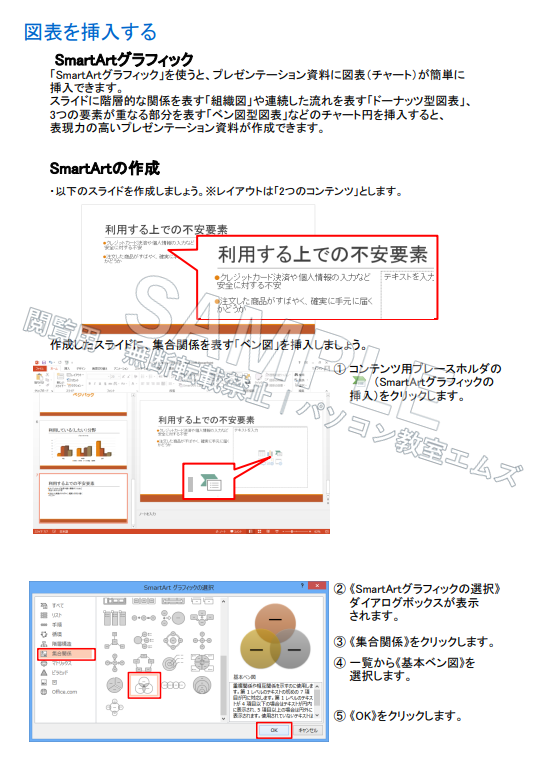
PowerPointでSmartArtグラフィックを挿入する教材例
STEP 1図形・SmartArtを使う関係や流れを図で分かりやすく表現
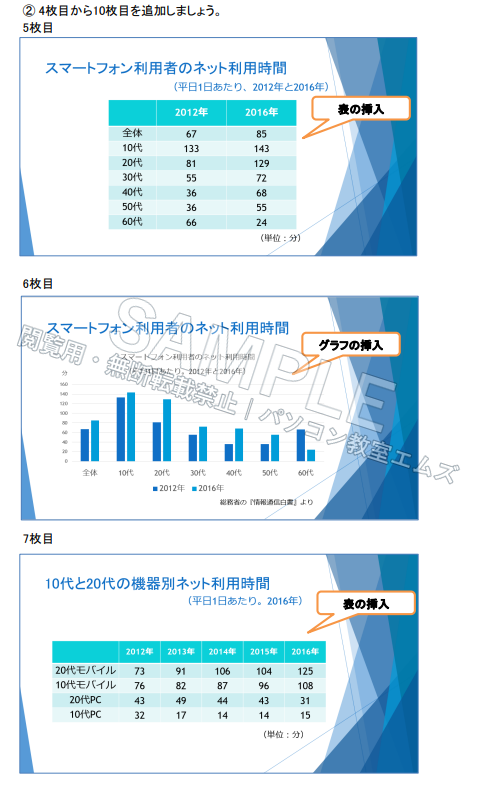
PowerPointのスライドに表とグラフを挿入した練習例
STEP 2表・グラフを入れる数字や比較を見やすいスライドに整理
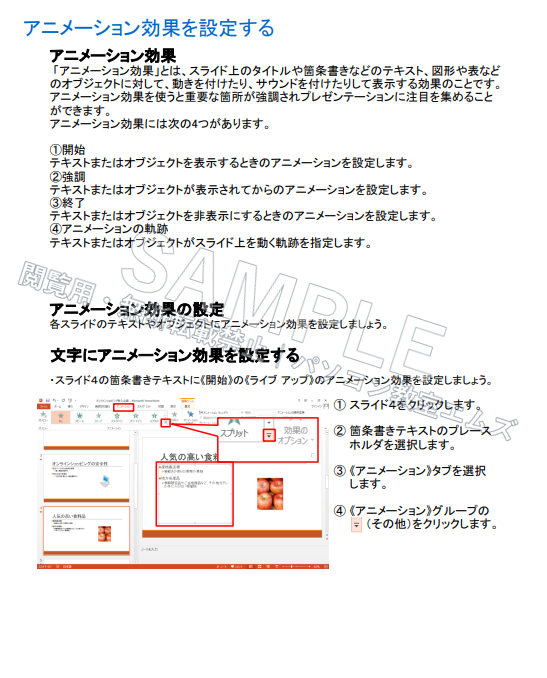
PowerPointで文字にアニメーション効果を設定する教材例
STEP 3動きを付ける文字や図形にアニメーションを設定
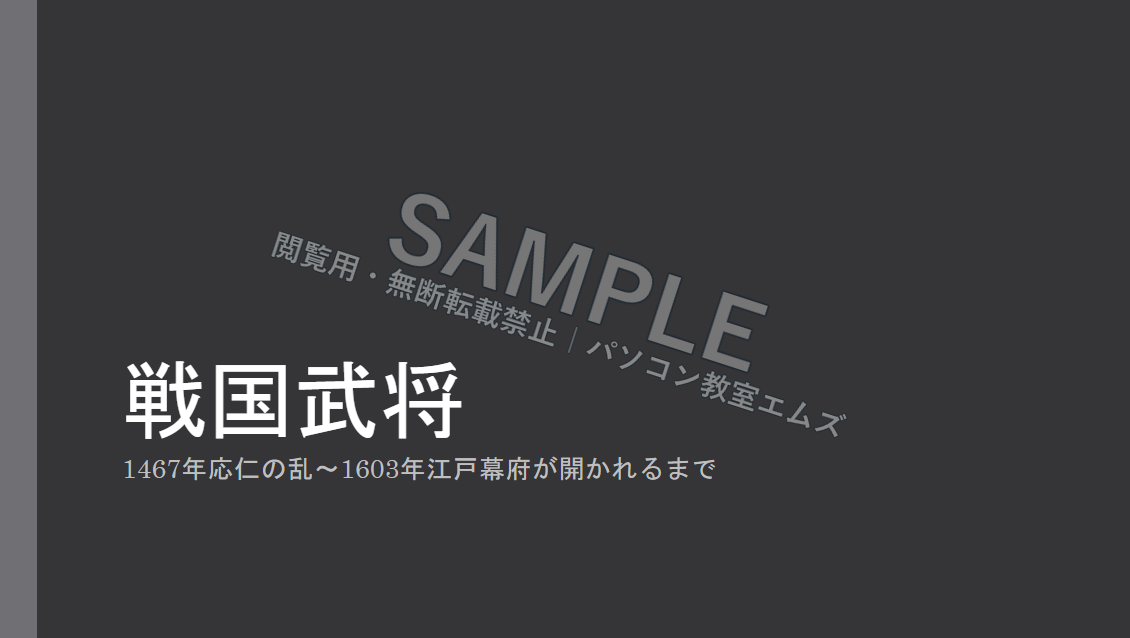
PowerPointで自作した戦国武将についてのプレゼン表紙例
完成例プレゼンを自作するテーマ・構成・デザインを考えて仕上げる

できるようになること

「習った」で終わらず、
使える形にします。

ご自身が作りたい文書、表、プレゼンがある場合は、内容を伺いながら必要な操作をご案内します。

Word町内会・社内のお知らせ

日時や場所を表で整理し、地図や画像を入れた案内を作成。

Wordアンケート・申込書

記入欄や罫線を使った、印刷して使える用紙を作成。

Excel名簿・売上集計表

計算式や関数を使い、結果をグラフで分かりやすく表示。

PowerPoint説明・発表資料

図形やグラフ、動きを使い、伝わるプレゼンを自作。

受講者の声(要約)

「できた」が増えると、学ぶことが楽しくなります

教室によく寄せられる感想の趣旨を、読みやすくまとめた文例です。個別の発言をそのまま引用したものではありません。

パソコン初心者の方Word講座

文字入力からゆっくり教えてもらえたので、案内文を自分で作れるようになりました。

仕事で使いたい方Excel講座

表の作り方や関数を、実際の仕事をイメージしながら練習できました。

資料作成を学びたい方PowerPoint講座

図形やグラフの使い方が分かり、見やすい発表資料を作れるようになりました。

受講料金

学ぶペースに合わせて選べます

1回50分。すべて税込・教材設備費込みです。

通常講座

月4回6,600円

月8回12,320円

3か月・10回17,600円

ビジネス実践

10回27,500円

夜間・土日は29,810円
入会金11,000円、事務手数料3,300円が必要です。

どちらが合うか迷っても大丈夫

無料体験で、目的と経験をお聞かせください。

通常講座とビジネス実践の違いをご説明し、必要な内容と通い方をご案内します。

電話で相談無料体験
ページ上部へ